
Автоматизируем создание патчей, отслеживание изменений и доставку обновлений на сервер — без ручной сборки каждого релиза.
При регулярном выпуске обновлений одна из самых трудоёмких задач — подготовка файлов для распространения. Необходимо определить, что изменилось, создать архивы, обновить информацию о версии и загрузить результат на сервер.
UpNova Update Builder позволяет автоматизировать этот процесс. Помимо привычного графического интерфейса, инструмент поддерживает консольный режим (CLI), благодаря которому сборку и публикацию обновлений можно запускать одной командой.
Это особенно удобно для игровых проектов, автоматизированных сборок, CI-пайплайнов и команд, которые регулярно выпускают новые версии продукта.
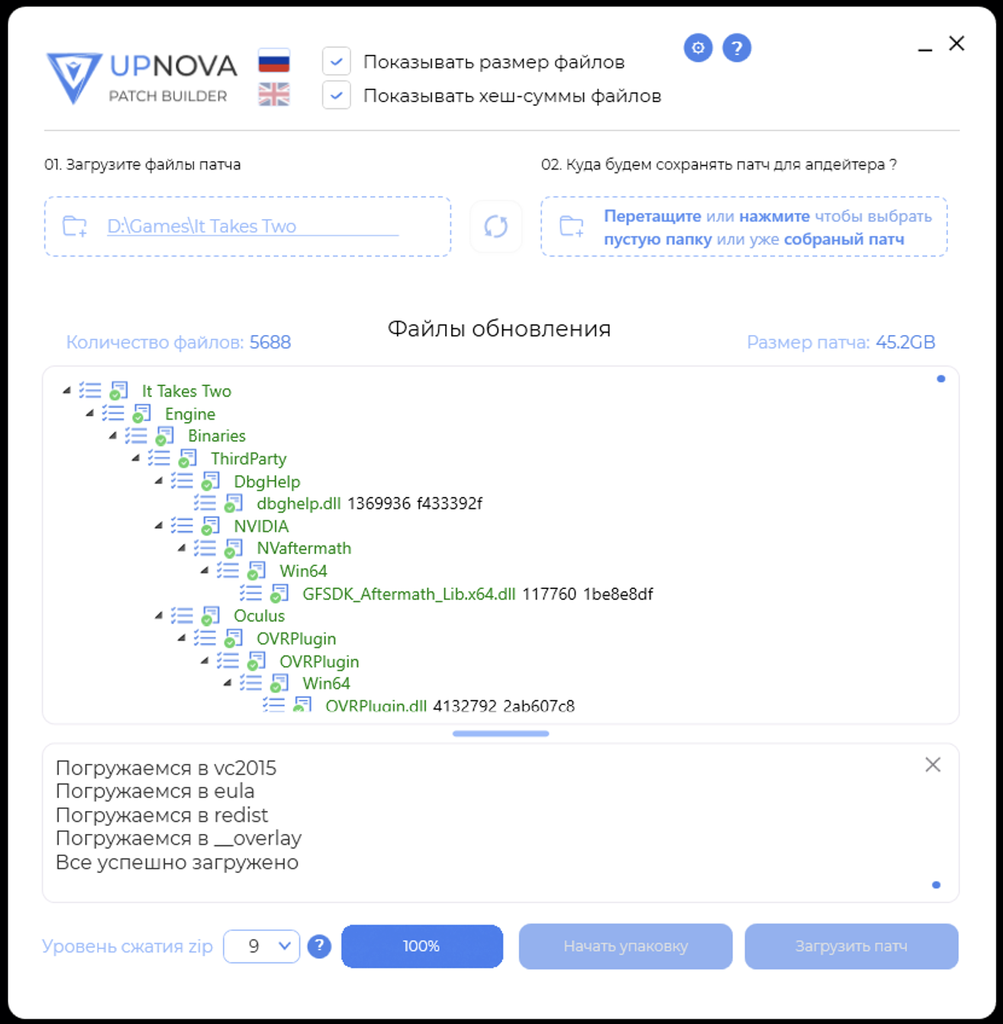
1. Что умеет консольный режим UpdateBuilder
CLI выполняет полный цикл подготовки обновления: от анализа исходных файлов до выгрузки готового патча на сервер.
Основные возможности:
- Инкрементальная сборка. Программа определяет новые, изменённые и удалённые файлы, чтобы не упаковывать весь проект заново.
- Автоматическое версионирование. При сборке создаётся
UpdateInfo.xmlс информацией о следующей версии патча. - Настраиваемое ZIP-сжатие. Можно выбрать подходящий баланс между скоростью сборки и размером архивов.
- Автоматическая публикация. Поддерживается выгрузка на S3-совместимые хранилища и SFTP.
- Гибкое управление обновлением. Можно определить, какие файлы участвуют в быстром обновлении и для каких требуется проверка хеша.
- Поддержка автоматизации. CLI можно запускать из
.bat, PowerShell, Планировщика задач Windows и CI. - Логирование. Результаты операций сохраняются в файлы журналов, а коды завершения позволяют автоматически выявлять ошибки.
Для работы в консольном режиме не требуется отдельный набор утилит: используется тот же UpdateBuilder.exe, что и для графического интерфейса.
2. Первоначальная настройка
UpdateBuilder работает в Windows и распространяется в виде одного исполняемого файла — UpdateBuilder.exe. Дополнительные DLL рядом с ним не требуются.
Для локальной сборки патчей достаточно подготовить папку с исходными файлами и отдельную директорию для результатов.
Если планируется автоматическая публикация, необходимо один раз настроить подключение к хранилищу.
Настройка хранилища
- Запустите
UpdateBuilder.exeв обычном графическом режиме. - Откройте настройки, нажав на значок шестерёнки в верхней части окна.
- Выберите тип хранилища: S3-совместимое или SFTP.
- Заполните параметры подключения.
- Сохраните настройки.
Для S3-совместимого хранилища указываются endpoint, бакет, регион, Access Key ID и при необходимости префикс удалённого каталога.
Поддерживаются в том числе AWS S3, Cloudflare R2 и MinIO. Для Cloudflare R2 в качестве региона используется auto.
Настройки сохраняются в файле UpdateBuilder.config.xml рядом с программой и автоматически используются при запуске CLI.
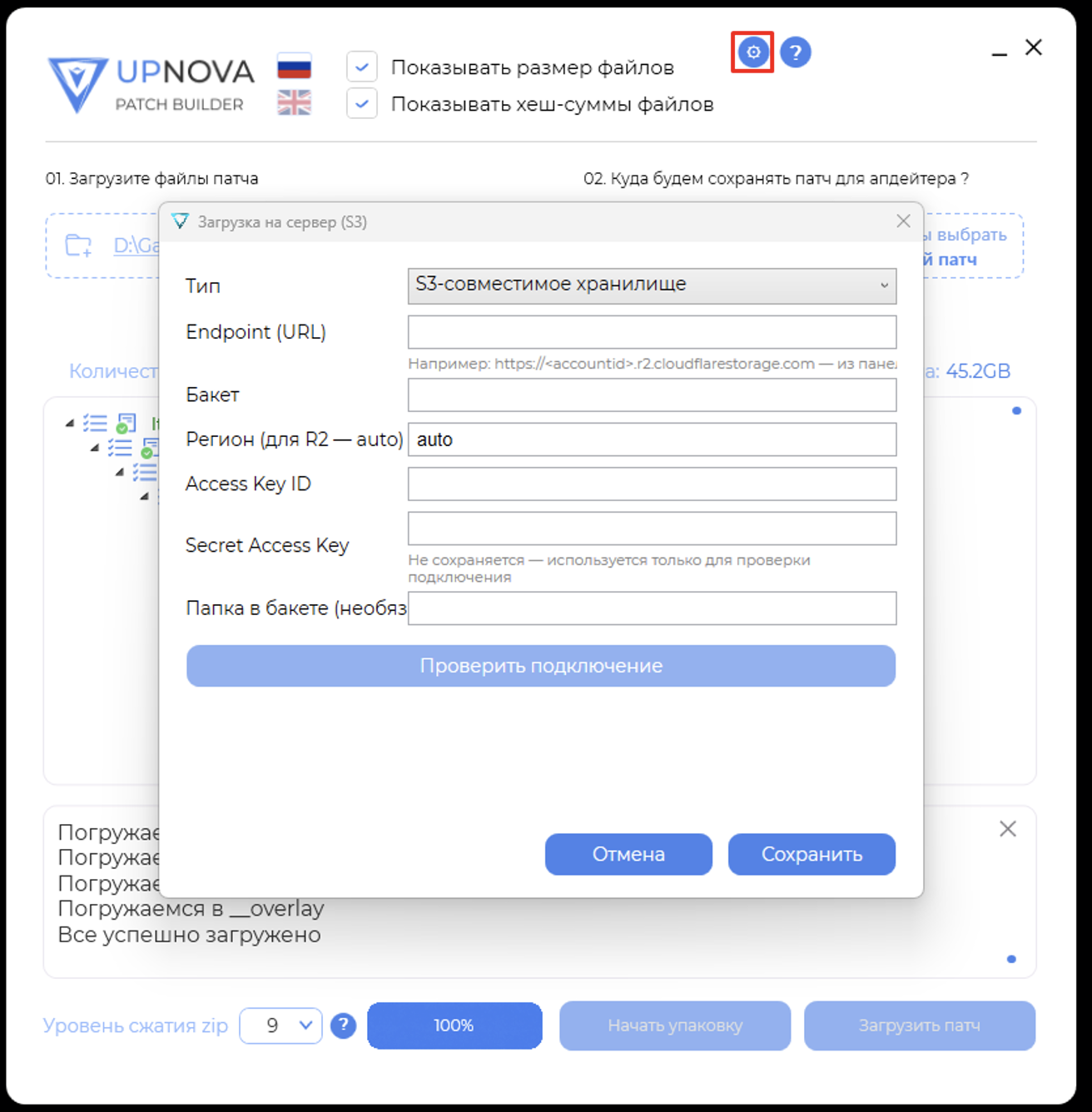
Важно: Secret Key или SFTP-пароль не записывается в конфигурационный файл. Секрет необходимо передать отдельно при публикации.
3. Первая сборка патча через CLI
Для запуска консольного режима используются два обязательных параметра:
--patch— папка с исходными файлами обновления;--out— папка, в которой будет создан результат сборки.
Пример команды:
UpdateBuilder.exe --console --patch D:patch --out D:outПосле запуска UpdateBuilder автоматически выполнит несколько операций.
Шаг 1. Анализ файлов. Программа просканирует содержимое D:patch и вычислит контрольные суммы CRC32.
Шаг 2. Поиск изменений. Если в директории результата уже присутствует UpdateInfo.xml предыдущей сборки, UpdateBuilder определит новые, изменённые и удалённые файлы.
Шаг 3. Создание архивов. Новые и изменённые файлы будут упакованы — каждый в отдельный ZIP-архив.
Шаг 4. Обновление версии. Будет создан UpdateInfo.xml с информацией о следующей версии патча.
В результате директория D:out будет содержать подготовленные архивы и метаданные обновления.
4. Управление уровнем сжатия
При подготовке обновлений иногда важнее скорость сборки, а иногда — минимальный размер файлов для скачивания.
UpdateBuilder позволяет настраивать уровень ZIP-сжатия через параметр --level.
Пример:
UpdateBuilder.exe --console --patch D:patch --out D:out --level 6| Уровень | Особенности | Рекомендуемый сценарий |
|---|---|---|
1–3 | Быстрое сжатие | Частые тестовые сборки |
6 | Баланс скорости и размера | Регулярные обновления |
9 | Максимальное сжатие, медленнее | Приоритет минимального размера |
Рекомендуемое значение — 6. Оно обеспечивает практичный баланс между скоростью создания патчей и размером архивов.
Если --level не указан, UpdateBuilder использует значение из UpdateBuilder.config.xml. По умолчанию это уровень 9.
5. Автоматическая выгрузка обновлений
После создания патча его можно автоматически опубликовать в настроенном хранилище (через UI).
Для этого достаточно добавить параметр --upload:
UpdateBuilder.exe --console --patch D:patch --out D:out --uploadПосле сборки UpdateBuilder сравнит содержимое локальной папки результата с удалённым хранилищем.
При синхронизации программа:
- Загружает новые файлы.
- Обновляет изменённые файлы.
- Удаляет лишние файлы на сервере.
- В последнюю очередь загружает
UpdateInfo.xml.
Последовательность публикации важна: файл с метаданными новой версии отправляется после остальных файлов обновления.
Таким образом, сборка и выгрузка объединяются в одну операцию.
Обратите внимание: функциональность автоматической загрузки патчей в удалённое хранилище на данный момент является экспериментальной.
При использовании этой возможности рекомендуем:
- Предварительно протестировать загрузку на отдельном тестовом хранилище.
- Проверять корректность загруженных файлов и метаданных обновления.
- Сохранять резервную копию предыдущей версии патча перед публикацией
Безопасная передача ключей доступа
Для публикации необходим Secret Key или пароль SFTP. При этом UpdateBuilder не сохраняет его в конфигурационном файле или других файлах на диске.
Предусмотрены два способа передачи.
Вариант 1. Переменная окружения
Командная строка Windows:
set UPDATEBUILDER_SECRET_KEY=ваш-пароль
UpdateBuilder.exe --console --patch D:patch --out D:out --upload
PowerShell:
$env:UPDATEBUILDER_SECRET_KEY = "ваш-пароль"
.UpdateBuilder.exe --console --patch D:patch --out D:out --upload
Этот способ удобен для автоматизированных сценариев. В CI секрет рекомендуется получать из защищённого хранилища переменных, а не записывать непосредственно в скрипт.
Вариант 2. Интерактивный ввод
Если переменная окружения не задана, перед публикацией UpdateBuilder предложит ввести секрет вручную:
Введите Secret Key / пароль (не сохраняется): ********Введённое значение используется в памяти процесса. Если оставить поле пустым, публикация отменится.
6. Гибкая настройка файлов обновления
Для управления поведением обновлений UpdateBuilder поддерживает два дополнительных параметра:
--quicklist— список файлов и каталогов для быстрого обновления;--checkhashlist— список файлов и каталогов, для которых включается проверка хеша после обновления.
Оба параметра принимают путь к обычному текстовому файлу.
Пример списка
Создадим quicklist.txt:
# Основные файлы приложения
bin/game.exe
bin/system
configs

# Дополнительные файлы
MyPatch/readme.txt
Поддерживаются отдельные файлы и целые каталоги. Если указана директория, правило применяется ко всему её содержимому, включая вложенные папки.
Дополнительно:
- Строки с
#считаются комментариями. - Пустые строки игнорируются.
- Допускаются разделители
/и. - Регистр символов не имеет значения.
- Некорректные или отсутствующие пути выводятся в лог.
Важно: при использовании списка соответствующий флаг включается только для перечисленных файлов. Для остальных он выключается.
Пример запуска:
UpdateBuilder.exe --console --patch D:patch --out D:out --quicklist D:listsquicklist.txt --checkhashlist D:listscheckhashlist.txtЕсли соответствующий параметр не указан, используются флаги из предыдущего патча, а для новых файлов они включены.
7. Использование UpdateBuilder в автоматизации
Одно из главных преимуществ CLI — возможность встроить сборку патчей в существующие процессы выпуска релизов.
Например, после подготовки файлов можно автоматически запустить UpdateBuilder из BAT-скрипта или CI.
Пример BAT-скрипта
@echo off

UpdateBuilder.exe --console --patch D:patch --out D:out --level 6 --upload

if errorlevel 1 (
    echo Ошибка сборки или публикации
    exit /b 1
)

echo Обновление успешно подготовлено
Такой скрипт можно запускать вручную или использовать как этап автоматизированного процесса.
UpdateBuilder возвращает стандартные коды завершения:
| Код | Значение |
|---|---|
0 | Операция завершилась успешно |
1 | Во время сборки или публикации произошла ошибка |
Благодаря этому CI может определить, завершилась ли публикация успешно, и остановить процесс при возникновении проблемы.
Отслеживание прогресса
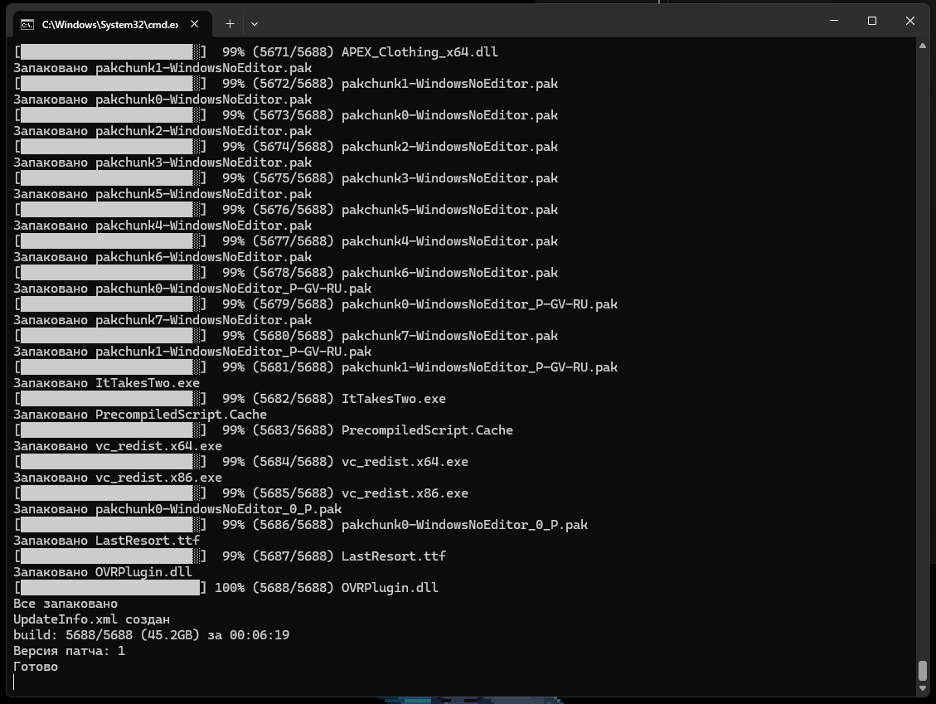
Во время сборки UpdateBuilder отображает текущий этап, процент выполнения, количество обработанных файлов и другую информацию.
Например:
== build ==
[████████████████████░░░░]  80% (4/5) data/f4.txt
[████████████████████████] 100% (5/5) data/f5.txt
build: 5/5 (2.1KB) за 00:00:00
Версия патча: 5
Полные журналы операций сохраняются в папку Logs рядом с исполняемым файлом — отдельный лог для каждого запуска.
8. Параметры командной строки
Для удобства все возможности CLI собраны в одной таблице.
Общий синтаксис:
UpdateBuilder.exe --console --patch <папка> --out <папка> [--upload] [--quicklist <файл>] [--checkhashlist <файл>] [--level <1-9>]| Параметр | Назначение |
|---|---|
--console | Запуск в консольном режиме |
--patch | Путь к исходным файлам обновления |
--out | Каталог для готовых архивов и метаданных |
--upload | Автоматическая публикация после сборки |
--quicklist | Список файлов для быстрого обновления |
--checkhashlist | Список файлов с проверкой хеша |
--level | Уровень ZIP-сжатия от 1 до 9 |
--help, -h | Вывод справки |
Для просмотра доступных параметров используйте:
UpdateBuilder.exe --help9. Возможные ошибки и их решение
При автоматизации важно не только успешно запускать сборки, но и быстро разбираться в причинах неудачных запусков.
Ниже перечислены распространённые сообщения UpdateBuilder.
| Сообщение | Что проверить |
|---|---|
Required arguments | Указаны ли --patch и --out |
Patch folder not found | Существует ли исходная директория |
Patch folder and output folder must not match or be nested | Не совпадают ли папки и не вложены ли друг в друга |
Выгрузка не настроена | Заполнены ли параметры хранилища |
Секрет не задан | Передан ли пароль или Secret Key |
Не найдено в патче | Корректны ли пути в текстовых списках |
Сборка завершена с ошибками: N | Какие файлы не удалось упаковать |
Для подробной диагностики рекомендуется изучать соответствующий файл в папке Logs.
10. Полный пример автоматизированной сборки
Рассмотрим сценарий, при котором необходимо подготовить обновление игрового клиента, использовать стандартный уровень сжатия, применить списки флагов и опубликовать результат.
Все действия выполняются одной командой:
UpdateBuilder.exe --console ^
  --patch D:GameRelease ^
  --out D:GameUpdates ^
  --level 6 ^
  --quicklist D:GameListsquicklist.txt ^
  --checkhashlist D:GameListscheckhashlist.txt ^
  --upload
При наличии настроенного подключения к хранилищу и переданного секрета UpdateBuilder:
- Проверит текущие файлы игрового клиента.
- Определит изменения относительно предыдущей сборки.
- Упакует новые и изменённые файлы.
- Применит заданные правила обновления.
- Сформирует метаданные следующей версии.
- Синхронизирует результат с удалённым хранилищем.
- Сохранит информацию о выполненных операциях в лог.
Такой подход позволяет включить создание патчей в автоматизированный выпуск обновлений без ручного выполнения каждого этапа.
Оптимизации и улучшения UpdateBuilder
Помимо добавления консольного режима, в UpdateBuilder был внесён ряд оптимизаций и улучшений, направленных на повышение удобства работы и эффективности подготовки обновлений.
Основные изменения:
- Улучшение процесса сборки патчей. Инкрементальная обработка позволяет работать только с новыми и изменёнными файлами, избегая повторной упаковки неизменённого содержимого.
- Гибкая настройка сжатия. Добавлена возможность выбирать уровень ZIP-сжатия в зависимости от задач проекта — от быстрых тестовых сборок до подготовки релизов.
- Оптимизация публикации обновлений. При синхронизации с удалённым хранилищем передаются только новые и изменённые файлы, а не весь набор данных.
- Улучшение диагностики. Подробные логи, отображение прогресса и коды завершения позволяют проще отслеживать выполнение операций и находить ошибки.
- Повышение удобства автоматизации. Сборку и публикацию теперь можно объединить в один процесс, интегрировав UpdateBuilder в существующие скрипты и CI-пайплайны.
В результате UpdateBuilder стал более гибким инструментом для регулярного выпуска обновлений, а подготовка и публикация патчей требует меньше ручных действий.
Заключение
Консольный режим расширяет возможности UpNova UpdateBuilder, позволяя использовать инструмент не только для ручной подготовки патчей, но и как часть автоматизированной инфраструктуры выпуска обновлений.
Вместо последовательного выполнения операций разработчик получает единый процесс: анализ изменённых файлов, создание архивов, управление параметрами патча и публикация результата.
Ключевое преимущество — возможность запускать полноценную сборку и доставку обновления одной командой, сохраняя при этом гибкость настройки и контроль над процессом.
Это позволяет сократить количество повторяющихся ручных действий и упростить регулярный выпуск новых версий.
UpNova UpdateBuilder — часть экосистемы UpNova.